ラベル Y!mobile SIM の投稿を表示しています。 すべての投稿を表示

2015年10月10日土曜日

SIMパンチを使って、micro サイズの SIM を nano SIM にしてみました

これまで iPhone 4s に挿して使っていた micro SIM を SIM パンチに掛け、nano SIM サイズにくり抜き、iPhone 5 に挿して問題なく使えています。そのときに使った機材などを紹介します。
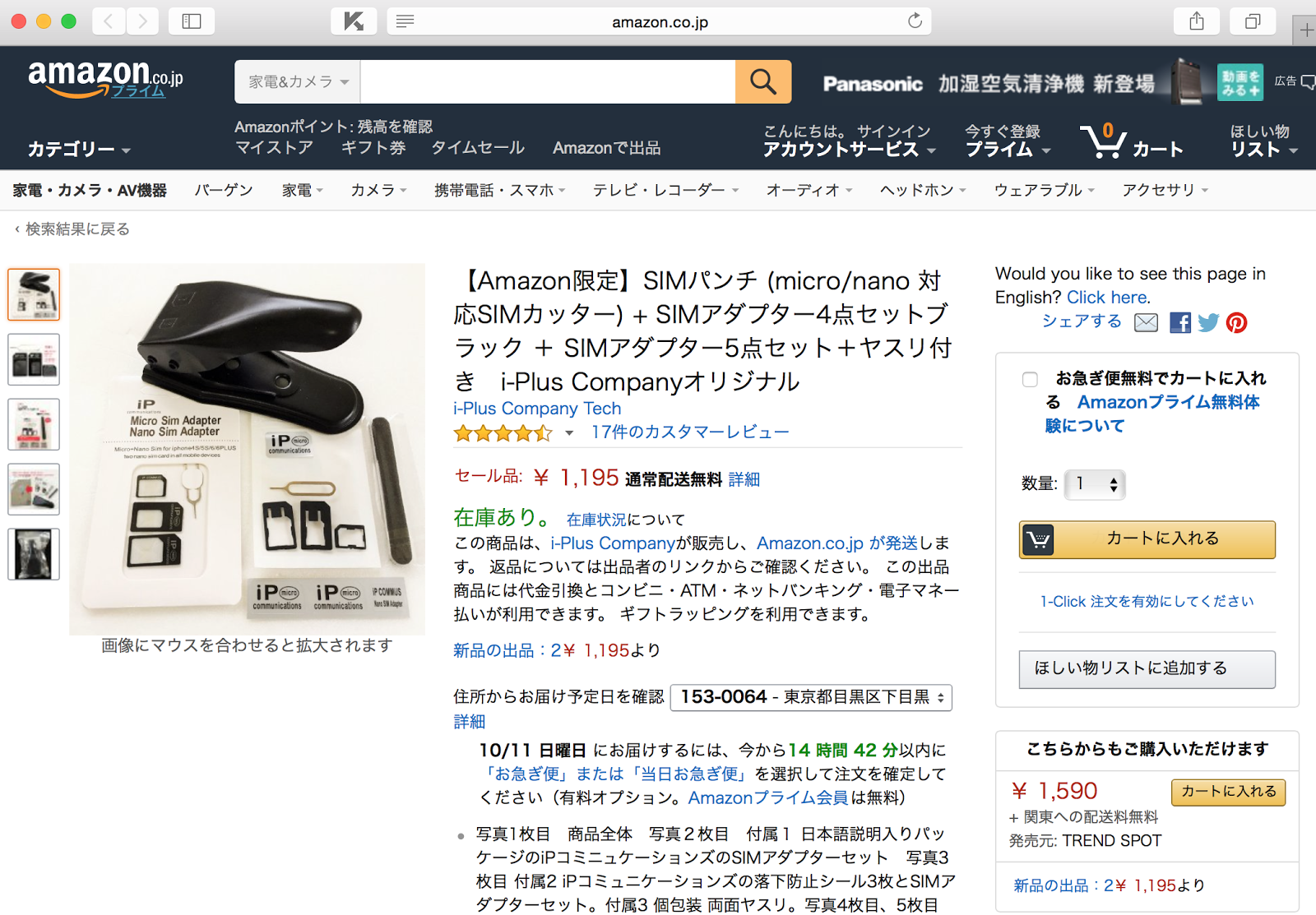
まずは SIM パンチ。Amazonの以下のページhttp://www.amazon.co.jp/【Amazon限定】SIMパンチ-対応SIMカッター-SIMアダプター4点セットブラック-SIMアダプター5点セット+ヤスリ付き%E3%80%80i-Plus-Companyオリジナル/dp/B00PGP4UOG/ref=sr_1_1?s=electronics&ie=UTF8&qid=1444403814&sr=1-1 から購入しました。なぜ、この商品を購入したかというと、カスタマーレビューを読んで「この商品なら使えそうだ!」と感じたからです。
Amazon から購入した SIM パンチ
次は micro SIM 。くり抜く前に写真とり忘れてしまったのですが、こんな風に元の micro SIM の金属端子の部分が、丁度 nano SIM サイズになっているように見えたので、この SIM なら nano SIM 化できると判断しました。
micro SIM の端子部分が丁度 nano SIM サイズになっていた。
くり抜く前に SIM パンチに micro SIM を挿してみました。
Amazon から購入した SIM パンチに micro SIM を挿入(注:このSIMは撮影用の別の SIMです)
そして、位置がズレないように こちら側から指を添えて、SIM パンチを少しずつ握り、挿入した micro SIM が押し付けられて来たら指を離して一気にパチン!とやりました。
SIM パンチでくり抜いた後の SIM
今回購入した SIM パンチには短冊上の紙ヤスリが付いているので、くり抜いた nano SIM の周囲を軽くヤスリ掛けし、SIM トレイに綺麗に収まるようにしました。
くり抜いた後の micro SIM と SIM パンチ
ファクトリーアンロックした iPhone 5 + iOS 9.02 + Y!mobile で、SMS も MMS も問題なく使用できています。
なお、APN 設定は、Y!mobile のサイトから iPhone 5s + iOS9 用のファイルを iPhone 5 の Safari アクセスし、インストールしました。
APN 設定ファイルはここから取得http://www.ymobile.jp/service/others/simonly/
(ご注意)市販されている全ての SIM がこのように nano サイズ化して正常に使用できるかどうかわかりません。もし、実施する場合はご自身の責任で実施して下さい。
2015年5月17日日曜日

SIM ロック解除したばかりの au iPhone 4S を Y! mobile SIM で使えるようにする

My IMEI Unlock.com でファクトリーアンロックした iPhone 4S をアクティベーションし、Y! mobile SIM で使えるように設定する手順を記載します。

前提条件の説明

昨年10月(2014年)に au の2年縛りの契約が切れるタイミングで、au から Y! mobile に MNP を実施済み。
その際、Nexus 5 32GB を一括5,000円で購入し使用してきましたが、Android に中々慣れないので iPhone 4S に戻りたいということで、先日 au iPhone 4S のファクトリーアンロック申し込み、SIM ロック解除が完了したと連絡が来た 状態です。

アクティベーション・APN設定の手順

それでは、アクティベーションと APN 設定の手順を下記に記載します。

  1. Windows7 PC を起動し、iTunes を立ち上げる。
  2. ファクトリーアンロック後のau iPhone 4S(iPhone 4S には未だ au SIM を刺したまま) にケーブルを接続し、Windows7 PC に接続。
  3. iTunes 上に iPhone 4S が認識される。
  4. iPhone 4S のバックアップを実施。
    バックアップ実施後
  5. iPhone を探すを OFF にするよう促すメッセージ
  6. 「iPhoneを復元」をクリックしたが、「復元する前に、iPhone を探すを OFF にする必要がある」と言われるので、iPhone 4S の設定で「iPhone を探すを OFF」にする。
  7. 再度、「iPhoneを復元」をクリックすると、「iPhone は工場出荷状態に戻されたのち、最新の iOS にバージョンアップされるけど?」と確認メッセージが表示されるので、「復元と更新」をクリックする。
    iPhone 復元する際の確認メッセージ
  8. iPhone の復元が始まる。
    iPhone の復元を実行中
  9. iPhone 復元後、iOS 8.3 がインストールされたので、「バックアップから復元」をクリックしインストールアプリを復元する。
    バックアップから復元中
  10. iPhone 4S 側はインストールや復元を実行中。復元完了後、iPhone 4S から au SIM を取り出し、Y! mobile SIM を挿入する。
    Y! mobile SIM を挿入する前の iPhone 4S
  11. iPhone 4S のキャリア表示が SoftBank に切り替わる。
  12. iPhone 4S の設定を開き、Y! mobile 用の APN 設定を行う。
    http://faq.ymobile.jp/faq/view/300809 にアクセスし、「APN設定用の構成プロファイル」をクリック
    インストールを選択
    警告メッセージが表示されるが、インストールを選択
    その際、Y! mobile のサポートページから、APN 設定用の構成プロファイルを iPhone 4S の Safari からアクセスし設定する( http://faq.ymobile.jp/faq/view/300809 )。
  13. テストとして、Y! mobile SIM の入った iPhone 4S に電話をかける。
  14. テストとして、Y! mobile SIM の入った iPhone 4S に SMS を送信する。
  15. テストとして、Y! mobile SIM の入った iPhone 4S から外部に電話をかける。
  16. テストそして、Y! mobile SIM の入った iPhone 4S から外部に SMS を送信する。最初2回ほどiPhone 4Sに着信できませんでしたが、暫くすると、SMSで着信があった旨が通知され、その後は問題なく全ての動作が行えました。